1 Обзор
При первом запуске ATAK или после очистки содержимого (Clear Content) автоматически генерируется парольная фраза для активации шифрования данных. Пользователь может указать собственную парольную фразу через Settings -> Callsign and Device Preferences -> Encryption Password -> Change Encryption Passphrase.
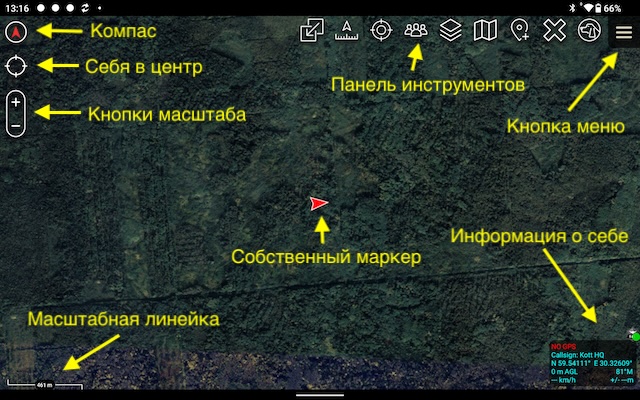
После этого шага необходимо принять Лицензионное соглашение с конечным пользователем (EULA). Затем появится запрос на предоставление ATAK доступа к различным возможностям устройства, таким как местоположение, доступ к фотографиям, видео, SMS и т.д. Появится запрос с экраном настройки устройства TAK для дальнейшей конфигурации ATAK. Изменения и импорты, сделанные здесь, всегда можно изменить позднее. Наконец, собственный маркер (Self-Marker) можно разместить вручную на карте, если GPS не включен. Для этого следуйте инструкциям красного текста, расположенным в виджете Self-Marker в правом нижнем углу карты.
Панель инструментов (Toolbar) находится в верхней части дисплея карты. Функции, значки которых находятся на панели инструментов, обсуждаются в отдельных разделах этого руководства. Три полосы слева от панели инструментов (или справа при использовании устаревшего варианта размещения панели инструментов) предоставляют доступ ко всем инструментам и плагинам ATAK. Длительное нажатие на карту переключает видимость панели инструментов.
Выберите кнопки масштаба (Zoom In/Zoom Out) для увеличения или уменьшения масштаба карты. Карту также можно масштабировать, сводя и разводя два пальца на экране. Масштабная линейка (Map Scale) отображает эталон 1 дюйм к X миль/км на карте. Масштаб регулируется при увеличении и уменьшении масштаба карты. Оповещения (Alerts) и уведомления (notifications) отображаются в нижнем левом углу интерфейса карты. Подсказки (Hint windows) доступны для предупреждения пользователей об изменениях или предложений по использованию инструментов при первом их открытии.
иконку компаса появляется в верхнем левом углу и используется для управления ориентацией карты. Он имеет два основных режима: Север вверху/Курс вверху (North Up/Track Up, по умолчанию) и Ручной поворот карты/Блокировка (Manual Map Rotation/Lock). В режиме Север вверху/Курс вверху нажмите один раз на иконку компаса, чтобы переключаться между ориентацией карты Север вверху (North Up) и Курс вверху (Track Up). Длительное нажатие на иконку компаса вызывает дополнительное меню управления, где доступны функции Ручного поворота/Блокировки (Manual Rotation/Lock) и 3D. Выберите иконку Поворот (Rotation), чтобы войти в режим Ручного поворота карты/Блокировки. В режиме Ручного поворота карты/Блокировки поворачивайте ориентацию карты, нажимая на карту двумя пальцами и поворачивая их в нужном направлении. Нажмите один раз на иконку компаса, чтобы заблокировать ориентацию экрана (обозначается появлением значка блокировки), и снова, чтобы разблокировать ориентацию для дальнейшей настройки. Управление 3D обсуждается в отдельном разделе.
Существует несколько вариантов взаимодействия с иконкой компаса. Нажатие на иконку компаса переключает между Север вверху и Курс вверху для просмотра карты.

Выбор Север вверху сохраняет карту заблокированной с Севером всегда вверху экрана.
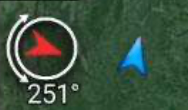
Курс вверху позволяет карте вращаться на основе положения в пространстве самого устройства, сохраняя собственный маркер направленным на север.
Длительное нажатие на иконку компаса открывает дополнительные меню управления для Ручной ориентации и 3D-режимов. Нажмите кнопку Назад (Back button) на Android, чтобы центрировать экран на собственном маркере (Self-Marker). Выбор иконки GPS Lock to Self переместит экран к собственному маркеру и заблокирует центр экрана на положении собственного маркера.
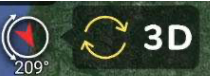
Чтобы перевести карту в режим ручной ориентации, выполните длительное нажатие на иконку компаса и выберите опцию управления Ручная ориентация. После перехода в режим ручной ориентации коснитесь экрана двумя пальцами и одновременно поверните оба пальца, и карта будет вращаться соответствующим образом.
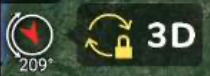
Чтобы заблокировать карту в текущем повороте, выполните длительное нажатие на иконку компаса и снова нажмите на иконку управления Ручная ориентация.
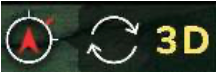
ATAK поддерживает 3D-просмотр рельефа и объектов карты (требуется установка данных высот, таких как DTED, Shuttle Radar Topography Mission (SRTM) или Quantized Mesh). Чтобы включить 3D-вид, выполните длительное нажатие на иконку компаса, чтобы вызвать дополнительное меню управления, и выберите 3D.
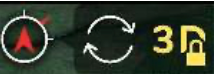
Индикатор угла наклона появится вокруг края компаса при активном 3D-виде. Коснитесь экрана двумя пальцами и одновременно проведите вверх или вниз по экрану, чтобы изменить угол обзора.
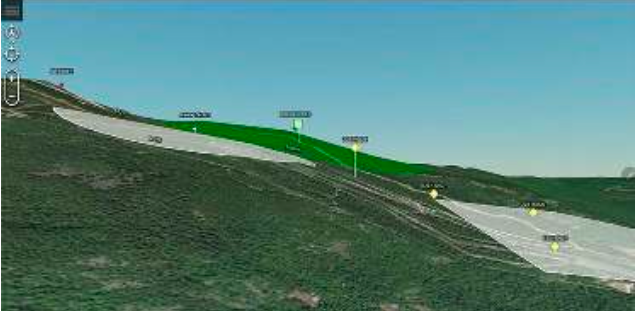
ATAK поддерживает использование 3D-моделей. Модели OBJ и другие типы файлов из таких продуктов, как Pix4D, можно импортировать через Менеджер импорта (Import Manager) или вручную разместить в папке atak/overlays перед запуском. При использовании Менеджера импорта перейдите к файлу .OBJ и импортируйте только этот файл или перейдите к файлу .ZIP, содержащему файл .OBJ (и другие), и импортируйте только этот файл. При импорте вручную поместите файл .ZIP, содержащий файл .OBJ (и другие), в каталог atak/overlays, и они будут импортированы при запуске.
После импорта иконка 3D-модели появится на карте. Увеличьте масштаб области иконки, пока не появится кольцо загрузки (loading ring). После завершения процесса загрузки 3D-модель будет спроецирована на карту. Включите 3D-вид карты и наклоните угол обзора, чтобы увидеть 3D-модели. Загруженные 3D-модели появятся как отдельная категория в Менеджере оверлеев (Overlay Manager) и могут быть включены/выключены или удалены в нём.
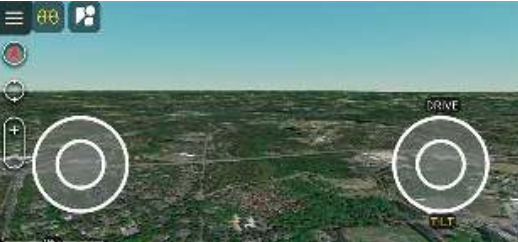
При выборе инструмента Вид от первого лица в верхней части карты появляются кнопки и два программных джойстика справа и слева от карты.
Чтобы включить перспективу в Вид от первого лица, выберите кнопку Вид от первого лица (First Person) и затем коснитесь желаемого местоположения на карте.
После перехода карты в режим от первого лица программные джойстики можно использовать для управления камерой. Правый джойстик переключается между вождением и наклоном обзора камеры. Левый джойстик регулирует высоту обзора от первого лица. Высоту можно регулировать как над уровнем земли, так и под уровнем земли для подземного обзора.
Выберите иконку Вид от первого лица (First Person), чтобы отключить режим от первого лица и вернуться к виду карты по умолчанию.
Доступны два режима отображения при работе с ATAK.