
11 Пакеты данных

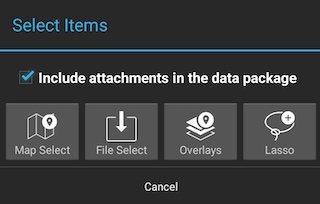
- Опция Выбор на карте позволяет выбрать один или несколько элементов с карты и включить их в пакет данных.
- Опция Выбор файла открывает браузер файлов, в котором можно перейти к нужным файлам для включения в пакет данных.
- Опция Слои открывает инструмент менеджера слоёв (Overlay Manager), где можно выбрать категории и отдельные элементы для включения в пакет данных.
- Опция Лассо позволяет нарисовать лассо вокруг элементов на карте для их включения в пакет данных. Элементы внешних собственных данных (такие как источник карты) также включаются при использовании Лассо. Элементы, выбранные с помощью Лассо, можно изменить, чтобы удалить ненужные элементы. Нажмите Done или Select with Lasso по завершении, затем укажите, необходимо создание нового пакета данных или добавление элементов к существующему пакету данных.
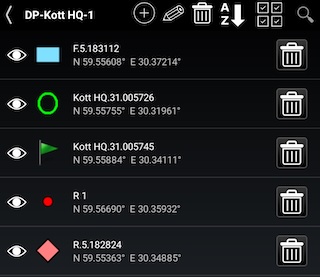
Когда элементы добавлены в пакет данных, красная звёздочка появится на имени пакета данных, указывая на необходимость его сохранения. Нажмите на кнопку Сохранить (Save), чтобы сохранить изменения.
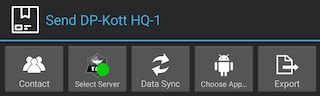
По завершении изменений нажмите на кнопку Отправить (Send), чтобы открыть список опций для отправки пакета данных, включая Контакт TAK, Сервер TAK или другое приложение. Если размер пакета превышает значение, установленное в настройках, размер, отображаемый в списке пакетов, будет красным, и у пользователя будет возможность превысить лимит при отправке. Пороговый размер можно изменить в меню Settings -> Tool Preferences -> Specific Tool Preferences -> Data Package Control Preferences.
Когда нажата иконка Удалить (Delete), появится запрос на оставление или удаление содержимого пакета данных с интерфейса карты.
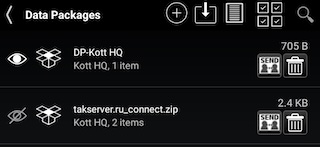
Нажмите на иконку Загрузить (Download), чтобы получить доступ к существующему пакету данных с сервера TAK.
Нажмите на иконку Журнал передачи (Transfer Log) в меню инструмента Пакета данных, чтобы просмотреть журнал передачи файлов импортированных и экспортированных пакетов данных. Инструмент Пакета данных можно настроить в меню Settings -> Tool Preferences -> Specific Tool Preferences -> Data Package Control Preferences.
Нажмите на иконку Множественный выбор (Multi-Select), чтобы экспортировать или удалить несколько пакетов данных через менеджер слоёв.
Нажмите на иконку Поиск (Search), чтобы найти нужный пакет данных в списке.
Существующий пакет данных можно изменить, нажав на иконку + и следуя тем же шагам, что описаны выше. Нажмите на имя списка пакетов данных, затем нажмите на иконку Редактировать (Edit), чтобы изменить имя, добавить примечания или хэштеги.