
12 Контакты

В инструменте Контакты есть несколько способов фильтрации списка контактов. Чтобы видеть только контакты, использующие определённый тип связи, нажмите на стрелку рядом со словом Contacts в верхней части окна списка. Откроется окно, показывающее все типы связи, такие как Электронная почта (Email), Телефон (Phone), SMS, VoIP, XMPP, Chat, Пакеты данных (Data Packages), и GeoChat (встроенная возможность чата). Нажмите один из этих вариантов, чтобы увидель только те контакты, для которых доступен данный вид связи.
Примечание: Если выбранный тип не является типом по умолчанию для пользователя, этот тип можно получить через их круговое меню.
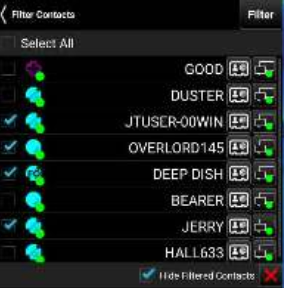
В правой верхней части окна контактов находятся иконки для действий, доступных для всех типов связии: Множественный выбор (Multi-Select), Избранное (Favorites), Сортировка (Sorting) и Поиск (Searching). Опция множественного выбора предоставляет возможность фильтрации контактов. Любое количество контактов можно отфильтровать. Отфильтрованные контакты будут удалены с карты и могут быть удалены из окна Контактов, если включена опция «Скрыть отфильтрованные контакты» (Hide Filtered Contacts).
Чтобы добавить контакт в Избранное, нажмите на иконку со звёздочкой, нажмите на кнопку +, выберите контакт(ы), а затем нажмите Добавить (Add).
Нажмите на иконку Сортировки, чтобы отсортировать контакты в алфавитном порядке, по статусу подключения, по непрочитанным сообщениям или по расстоянию от собственного маркера. Тип сортировки будет меняться при каждом нажатии на иконку.
Нажмите на иконку Поиск (значёк с лупой), чтобы найти конкретный контакт. При вводе критериев поиска будут появляться все контакты, соответствующие критериям.
В списке контактов также доступны два фильтра в нижней части экрана. Флажок «Только непрочитанные» (Unread Only), если он установлен, отображает только контакты, для которых есть непрочитанное сообщение. Если флажок снят (по умолчанию), отображаются все доступные контакты. Флажок «Показать все» (Show All), если он установлен (по умолчанию), отображает все контакты независимо от их местоположения. Если флажок снят, отображаются только контакты, видимые на текущем экране карты.
Карточки профиля (доступ через предпоследний столбец) доступны для каждого контакта и содержат дополнительную информацию об этом контакте, включающую три вкладки (между которыми можно перемещаться свайпом вплаво-влево):
- Общая информация: роль (Role), тип программного обеспечения и установленную версию (Version), cot-тип юнита (Node Type), тип связи по умолчанию, время последней активности (Last Report), заряд батареи (Battery)
- информация о местоположении
- доступные типы связи.
Управление группами GeoChat осуществляется через Контакты. Нажмите на иконку Контакты, затем нажмите на строку Группы (Groups) (на сам текст, а не на кнопку типа связи). Локальное устройство может создавать, редактировать и удалять чат-группы, а также подгруппы. Чтобы создать чат-группу, нажмите на иконку Добавить группу (Add Group), введите имя группы, выберите контакты для добавления в группу и нажмите Создать (Create).
Если создаётся родительская группа, на этом уровне нет необходимости добавлять контакты. Чтобы добавить вложенную группу, выберите родительскую группу, нажмите ещё раз иконку Добавить группу (Add Group), введите имя подгруппы, выберите контакты, которые будут в группе, и нажмите Создать (Create). Группами можно управлять с помощью опций добавления/удаления контактов или добавления/удаления групп GeoChat.
Чтобы добавить пользователей в существующую группу, нажмите на строку Группы (Groups) (не на кнопку типа связи), затем нажмите на имя группы. Нажмите на иконку Добавить пользователей (Add Users). Откроется окно, позволяющее создателю группы добавлять пользователей в выбранную группу. Нажмите кнопку Добавить (Add), когда все пользователи для добавления отмечены галочкой.
Если выбрать тип GeoChat (встроенная возможность чата) из раскрывающегося списка в левом верхнем углу, в списке остаются только группы и личные сообщения. В дополнение к опциям панели инструментов, доступным с другими типами связи: Избранное (Favorites), Сортировка (Sorting) и Поиск (Searching), тип связи GeoChat также имеет опцию История (History) (иконка с часами). Если выбрана опция История, отображается история чата с выбранным контактом.
Чтобы просмотреть сообщения от или отправить сообщения конкретному пользователю, нажмите на иконку Связь (Communication, самая правая) нужного контакта.
Нажмите на строку Все чаты (All Chat Rooms), чтобы просмотреть все сообщения от или отправить сообщения всем присутствующим в сети и на сервере TAK. Другие группы, доступные для просмотра или отправки сообщений: Forward Observer, Groups (созданные пользователем), HQ, K9, Medic, RTO, Sniper, Team Lead и Teams. Если текущая роль пользователя — Forward Observer, HQ, K9, Medic, RTO, Sniper или Team Lead, этот пользователь может просматривать или отправлять сообщения всем другим контактам с той же ролью.
Если сообщение GeoChat отправляется в группу Teams, оно будет отправлено всем контактам, аналогично All Chat Rooms.
Внутри группы Teams есть группы по цветам (sub-teams), позволяющие отправлять сообщения только собственной или любой конкретной группе. Когда выбрана родительская группа, сообщения отправляются всем членам родительской группы, а также всем подгруппам. Когда выбрана подгруппа, сообщения отправляются только членам подгруппы. Отдельные лица или группы, указанные в GeoChat, могут быть удалены из меню контактов, если отключить их видимость в менеджере слоёв (Overlay Manager).
Находясь в окне чата, нажмите на строку ввода текста (подчёркнута синей линией), чтобы вызвать экранный клавиатуру.
Нажмите иконку со скрепкой, чтобы отобразить опции выбора вложений для отправки. Представленные опции выбора идентичны тем, которые видны при создании Пакета данных (Data Package). Элементы карты могут быть выбраны с помощью Выбора на карте (Map Select) или Лассо (Lasso).
Нажмите Слои (Overlays), чтобы выбрать из ранее импортированных файлов или элементов карты, перечисленных в менеджере слоёв (Overlay Manager). Файлы во внутреннем хранилище устройства или на SD-карте можно выбрать с помощью Выбора файла (File Select). После выбора вложений в чате будет видна запись, указывающая, что пакет данных был отправлен. Нажмите Более подробно (More Details), чтобы просмотреть список отправленных вложений.
Отправленные элементы можно увидеть в списке. В дополнение к имени элемента существуют опции Просмотреть вложения (View Attachments), связанные с элементом карты, Отобразить круговое меню (Display the Radial) элемента карты и Перейти к (Pan To) элементу карты.
В нижней части области чата есть предопределённые сообщения, которые можно использовать для быстрого создания сообщения для отправки. Нажмите кнопку текущего меню, чтобы прокрутиться через восемь различных меню предопределённых сообщений, включая: DFLT1, DFLT2, ASLT1, ASLT2, JM1, JM2, RECON1 и RECON2. Эти предопределённые сообщения предоставляют простой способ передачи краткого сообщения другим участникам сети о местоположении или другой важной информации. Сообщения можно изменить с помощью длительного нажатия на кнопку и измения после этого её метки и соответствующего текста.
Нажмите на иконку Перейти к (Pan To), расположенную в правом верхнем углу позывного в личном чате, чтобы переместить интерфейс карты к местоположению этого пользователя.
Красная точка с числом появится на иконке Контактов, когда вами было успешно получено новое сообщение. Число указывает количество полученных непрочитанных сообщений. Нажмите на эту иконку, чтобы просмотреть список контактов. Имя пользователя, отправившего сообщение, появится с красной точкой с номером рядом с его именем. Кроме того, текст сообщения можно прочитать, потянув вниз сверху, чтобы открыть панель уведомлений Android. Это уведомление будет доступно только короткое время.
При отправке сообщения чата пользователю рядом с отправленным сообщением появится индикатор «прочитано». Когда индикатор заполнен (белый фон, тёмная галочка), это указывает, что получатель прочитал сообщение.
Когда индикатор пустой (тёмный фон, белая галочка), это указывает, что сообщение было доставлено, но получатель не открыл окно чата для его просмотра.
Более новые серверы TAK (такие, как takserver.ru) могут хранить сообщения, отправленные отключённым пользователям, и доставлять сообщения в следующий раз, когда пользователь снова подключится к серверу.