2 Маркеры

Point Dropper. Выберите иконку Point Dropper, чтобы разместить точки со стандартными международными и другими значками на карте, отредактировать данные и поделиться маркерами с другими участниками сети.
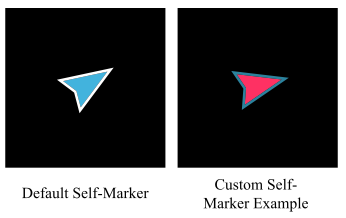
Menu -> Settings -> Display Preferences -> My Location Color/Size. Пользовательские опции для собственного маркера включают размер маркера, основной цвет и цвет контура. Чтобы применить пользовательские цвета, выберите опцию Пользовательский (Custom) и используйте ползунки (sliders) под Изменить/Создать пользовательский основной цвет иконки (Change/Create Icon Main Custom Color) и Изменить/Создать пользовательский цвет контура иконки (Change/Create Icon Outline Custom Color) для создания желаемого цвета/контура.
При клике на собственный или любой другой маркер, появляется круговое меню. Кнопки с жёлтым кружком и внешней обводкой при долгом нажатии открывают дополнительные подменю.
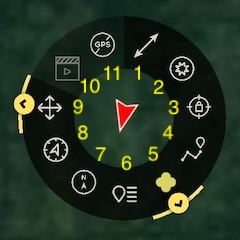
- Линия R&B
- Custom Threat Rings
- Заблокировать по центру
- Показать путь
- Установить маркер
- Показать детали
- Показать компас
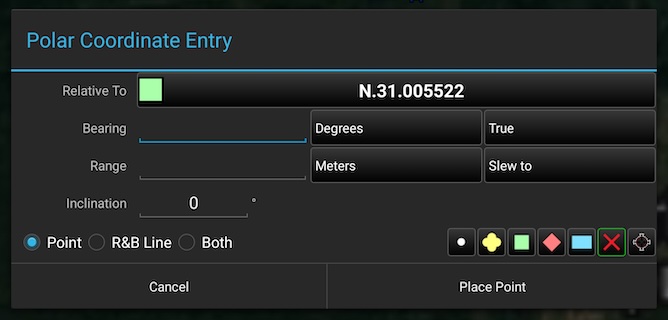
- Ввод полярных координат
- Точная настройка позиции
- Показывать ошибку GPS
Длительное нажатие Точная настройка позиции (9) открывает круговое подменю для ввода координат или местоположения MGRS.
Длительное нажатие Установить маркер (5) открывает круговое подменю для размещения маркера CoT в точке собственного местоположения.
Другие пользователи TAK отображаются на дисплее как цветной круг. Цвет круга представляет принадлежность пользователя к команде (Team affiliation), с дополнительными буквами внутри круга для идентификации роли пользователя в команде. Маркеры членов команды (Team Member markers), которые включают диагональную линию, указывают, что местоположение GPS недоступно. Сплошной маркер указывает, что у пользователя есть прием GPS.
Доступные роли включают: Член команды (Team Member), Лидер команды (Team Lead, обозначается TL в центре маркера), Штаб (Headquarters, HQ в центре), Снайпер (Sniper, S), Медик (Medic, +), Наблюдатель (Forward Observer, FO), Радист (RTO, R) или Кинолог (K9).
Длительное нажатие или нажатие на Карточку контакта (Contact Card) открывает круговое подменю Коммуникации. Чат (Chat) и Отправка пакета данных (Send Data Package) всегда доступны для связи с пользователем. Если настроено в настройках, то в круговом подменю также будут показаны: Email, отправка SMS-сообщения, TAK Chat (XMPP), VOIP и опции связи по мобильному телефону.
Point Dropper, чтобы открыть меню Point Dropper, которое содержит несколько наборов иконок, недавно добавленные точки и Менеджер наборов иконок (Iconset Manager). Основные символы принадлежности маркеров (Markers symbology affiliations): Неизвестный (Unknown), Нейтральный (Neutral), Вражеский (Red) и Дружественный (Friendly). Выберите маркер из палитры, затем коснитесь местоположения на карте, чтобы разместить маркер.

Чтобы разместить маркер с использованием вручную введенных координат, выберите тип маркера и выполните длительное нажатие на любое место на карте. Откроется окно, позволяющее ввести желаемые координаты (MGRS, широта/долгота и т.д.).
При установке маркеру автоматически назначается имя. Чтобы изменить стандартный механизм выбора имени, введите значения в поля пользовательского префикса (Cust Prefix) и индекса (Index). Если значения введены, следующий маркер будет размещен с именем префикса и начальным номером или буквой, и каждому последующему маркеру будет присвоен следующий последовательный номер или буква.
Выберите набор иконок для конкретной миссии, нажав кнопку Markers или свайпом вправо и влево в списке иконок. Набор иконок Mission позволяет пользователю размещать маркеры, специфичные для миссии. Например, маркер Датчика (Sensor) можно разместить с видимым направлением и длиной поля зрения (FOV). FOV можно настроить из кругового меню Датчика.
Набор иконок Модели транспортных средств (Vehicle Models) размещает 3D-модели выбранной техники в масштабе. Если выбрана опция Редактировать, модификации модели можно выполнять так же, как и в функции Rubber Sheet. См. раздел Rubber Sheet для получения более подробной информации. Опция Свободное вращение / 3D-вид позволяет пользователю быстро получить доступ к вращению карты и 3D-виду Модели транспортного средства или других объектов на карте.
Последняя размещенная точка показана в нижней части окна Point Dropper.
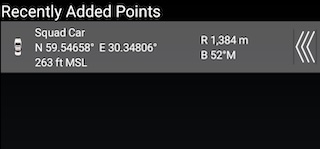
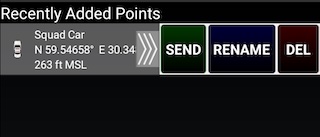
Пользователь может отправить, переименовать или удалить любые недавно добавленные маркеры, выбрав тройную стрелку справа от маркера, которая открывает кнопки отправить (SEND), переименовать (RENAME) и удалить (DEL).
Выберите кнопку Менеджера наборов иконок (шестеренка), чтобы добавить или удалить наборы иконок или установить отображение CoT по умолчанию.
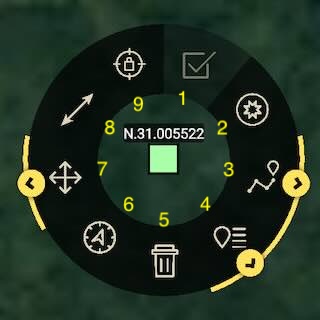
- Задачи
- Custom Threat Rings
- Показать путь
- Показать детали
- Удалить
- Ввод полярных координат
- Точная настройка позиции
- Линия R&B
- Заблокировать по центру
Короткое нажатие на Точная настройка (7) включает лупу с режимом точного позиционирования маркера. Длительное нажатие Точная настройка открывает подменю, которое позволяет вводить координаты или местоположение MGRS.
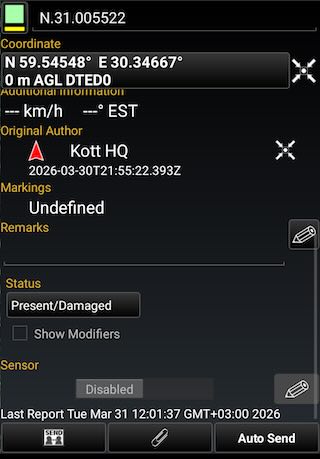
Выбор самой иконки маркера в верхнем левом углу карточки позволяет изменить принадлежность. Используйте селектор, чтобы выбрать новую принадлежность, показывается предварительный просмотр того, как будет выглядеть обновленный маркер.
Выбор Тип (Type) открывает диалоговое окно с дополнительными категориями для выбора.
Установка флажка Показать модификаторы (Show Modifiers) под кнопкой статуса (Status) открывает текстовые поля для записи дополнительной информации о маркере, включая направление движения, скорость, местоположение и т.д. Установка статуса (Status) также отображает индикатор статуса под иконкой маркера при просмотре с карты. Все маркеры, кроме Mission > BP/HA, Spot Map и Vehicle Models, могут размещать FOV на карте, установив переключатель Sensor в положение Enabled. Выбор Редактировать (Карандаш) вызовет панель Сенсор для изменения дальности FOV, направления, поля зрения, конечной точки датчика и настройки источника видео.
Различные файлы, включая изображения и видео, можно связать с объектом, выбрав иконку Вложения (скрепка). После выбора опции вложения может появиться запрос на выбор желаемого приложения для захвата вложения изображения/видео. После внесения всех желаемых изменений маркер можно отправить другим участникам сети с помощью кнопки Отправить (Send). Информация может быть передана всем участникам или отправлена конкретным получателям. Выберите опцию Auto Send, чтобы транслировать маркер другим пользователям, с регулярной отправкой обновлений примерно раз в 60 секунд.
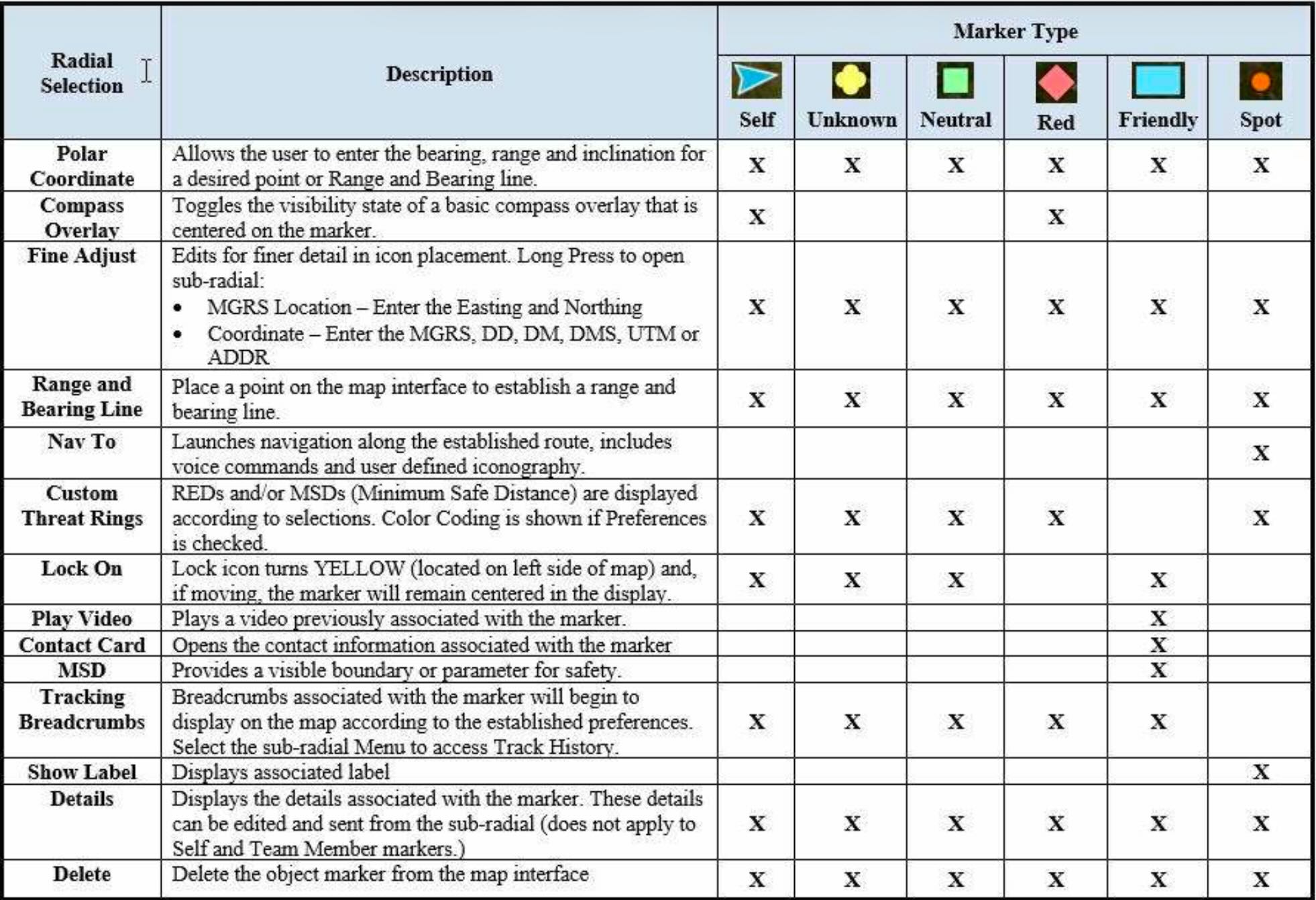
Следующая таблица представляет элементы радиального меню и соответствующие описания. X указывает, появляется ли выбор радиального меню для каждого конкретного типа маркера.