4 Маршруты и навигация
Возможности планирования маршрутов и навигации позволяют пользователю создавать или изменять маршруты и устанавливать цели навигации.
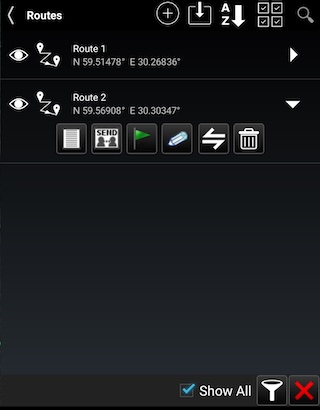
Для отдельного маршрута пользователь может просмотреть детали, отправить, перейти к нему, редактировать, поменять направление или удалить выбранный маршрут.
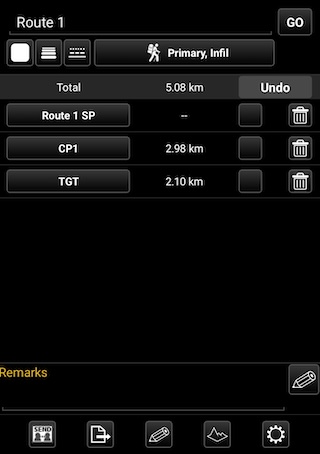
В параметрах можно выбрать: тип маршрута (Driving - на транспорте, Walking - пешком, Flying - полёт, Swimming - вплавь, Watercraft - на плавсредстве), направление (Infil - выдвижение, Exfil - отход), приоритет (Primary - основной, Secondary - запасной), порядок сортировки точек.
Внизу окна кнопки Отправить, Экспорт, Редактировать, Профиль высот, Настройки маршрута.
Выберите иконку Импорт, чтобы импортировать маршрут одним из двух способов: из файла или из линии на карте. Выберите Выбор файла, чтобы перейти к местоположению сохраненных маршрутов (в формате KML или GPX) и выбрать желаемый маршрут. Сохраненный маршрут будет импортирован и отображен на карте и будет указан в Менеджере оверлеев в категории Навигация. Коснитесь Выбор карты, чтобы выбрать линию, присутствующую на карте, и преобразовать ее в маршрут. Примерами линий, которые можно использовать, являются полилиния инструмента рисования, линия телетрафа инструмента рисования или линия в оверлее KML.
Чтобы создать новый маршрут, нажмите кнопку +, выберите тип маршрута (Driving - на транспорте, Walking - пешком, Flying - полёт, Swimming - вплавь, Watercraft - на плавсредстве), нажмите Manual Entry и следуйте инструкциям на экране. Выберите местоположение на карте, чтобы сделать его частью маршрута, или выполните длительное нажатие, чтобы создать контрольную точку вдоль маршрута. Кнопка Undo удаляет последнюю точку или сегмент. Нажмите Draw, чтобы вручную создать сегмент маршрута, нарисовав его пальцем по карте. После выбора кнопки End открывается окно Детали маршрута. В окне Детали выберите: перейти к маршруту, выбрав кнопку GO, изменить цвет и прозрачность маршрута, изменить ширину линии маршрута, изменить детали маршрута и модифицировать контрольные точки. Выберите Отменить, чтобы отменить любые модификации контрольных точек. Детали маршрута можно изменить, выбрав кнопку Основной, Ввод рядом с кнопкой Стиль линии. Измените метод движения (вождение, ходьба и т.д.); Ввод или Вывод; Основной или Вторичный, и Восходящие или Нисходящие контрольные точки.
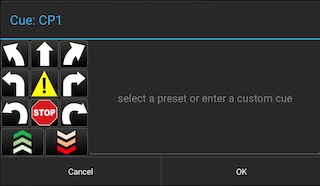
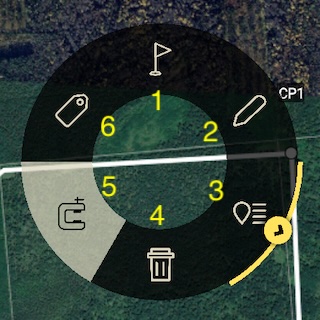
Контрольные точки можно модифицировать следующим образом: Переименовать, Добавить подсказки, Выровнять (доступно только при использовании плагина выравнивания маршрута) или Удалить. Чтобы переименовать контрольную точку, выберите текущую контрольную точку, и появится окно Переименовать. После изменения имени выберите Готово.
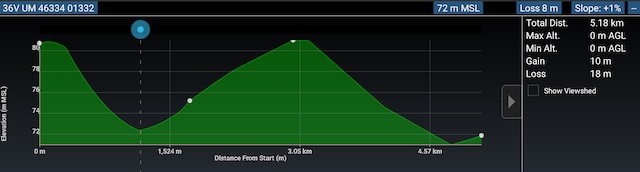
В нижней части окна деталей маршрута расположены кнопки Отправить, Экспорт, Редактировать, Профиль высот, Настройки маршрута. Когда выбрана опция Отправить, маршрут может быть отправлен выбранным получателям в сети или транслирован всем доступным получателям. Маршрут можно экспортировать в файл в формате KML, GPX, KMZ или Shapefile. Экспортированные файлы можно найти в папке /atak/export.
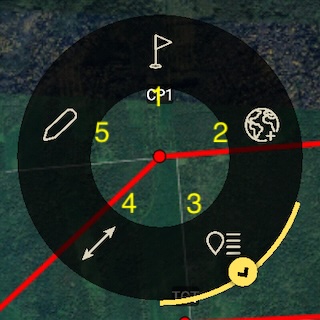
Инструмент Маршрут предлагает два разных круговых меню в зависимости от того, какая часть маршрута была выбрана. Можно выбрать сегмент линии или контрольную точку.
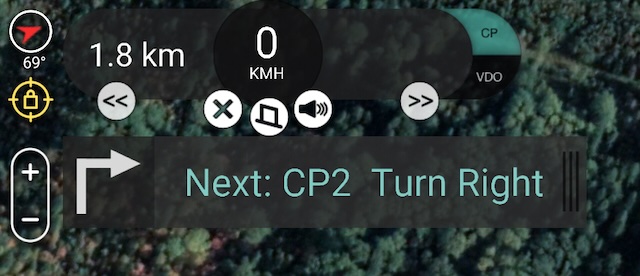
Если подсказка установлена, то когда при приближении к контрольной точке, будет отображаться подсказка для этой контрольной точки; также будет слышна голосовая подсказка, если голосовые подсказки включены. Голосовые подсказки можно отключить, выбрав иконку Отключить звук (динамик). Отображаемую подсказку можно свернуть, чтобы обеспечить больше места на экране.
Кнопки со стрелками по обе стороны от информации о навигации позволяют пользователю переходить к следующей контрольной точке или к предыдущей контрольной точке. Выбор x завершит навигацию. Нажатие на отображаемое расстояние или скорость переключит единицы между милями/милями в час, км/км в час, морскими милями/узлами и км/м в секунду.
При навигации по маршруту в наклоненном 3D-режиме можно включить функцию 3D-билборда, чтобы всплывало изображение, связанное с маркером. Когда пользователь приближается к маркеру с прикрепленным изображением, изображение, связанное с этим маркером, всплывет, как только пользователь окажется в пределах определенного расстояния рендеринга билборда. Изображение остается отображенным до тех пор, пока пользователь не проедет мимо маркера.
Расстояние по умолчанию для появления изображений во время навигации можно изменить в меню Settings -> Tool preferences -> Specific Tool Preferences -> Route Preferences -> Billboard Render Distance. Функцию билборда также можно отключить, переключив Settings -> Tool preferences -> Specific Tool Preferences -> Route Preferences -> Show Attachment Billboards.